Blauw Vinkje voor Politie E-mails in Gmail

Om phishing te bestrijden en de betrouwbaarheid van officiële communicatie te vergroten, hebben e-mails van de Nederlandse politie in Gmail voortaan een blauw vinkje. Dit blauwe vinkje helpt ontvangers om legitieme berichten te onderscheiden van mogelijke phishing-mails. Deze nieuwe maatregel maakt deel uit van een bredere poging om internetgebruikers te beschermen tegen oplichters die zich voordoen als vertrouwde instanties.

illustratie van een geverifieerd e-mailpictogram met een beveiligingsvinkje, dat e-mailverificatie en spambeveiliging symboliseert

Inhoud

Wat betekent het blauwe vinkje in Gmail?

De functie van het blauwe vinkje

Het blauwe vinkje is een verificatie teken dat aangeeft dat de afzender is geverifieerd. Dit betekent dat Google de afzender als betrouwbaar heeft geverifieerd, waardoor gebruikers meer zekerheid hebben dat de e-mail daadwerkelijk van de Nederlandse politie afkomstig is. Deze maatregel is vooral nuttig bij officiële communicatie, zoals waarschuwingen en updates.

Waarom implementatie door de politie?

De Nederlandse politie heeft gekozen voor het blauwe vinkje om phishing aanvallen tegen te gaan. Cybercriminelen sturen vaak valse e-mails uit naam van instanties zoals de politie, om mensen persoonlijke gegevens te ontfutselen. Met het blauwe vinkje wil de politie voorkomen dat mensen slachtoffer worden van deze praktijken.

Voordelen van het blauwe vinkje

  • Verhoogde veiligheid: Ontvangers kunnen er zekerder van zijn dat e-mails met een blauw vinkje echt van de politie afkomstig zijn.
  • Minder phishing-risico: Het blauwe vinkje helpt phishing pogingen te verminderen door duidelijk onderscheid te maken tussen echte en neppe berichten.
  • Groter vertrouwen: Gebruikers kunnen legitieme berichten sneller herkennen en zijn minder geneigd om verdachte berichten te openen.

Hoe werkt het blauwe vinkje in Gmail?

DMARC en BIMI als basis voor verificatie

Het blauwe vinkje is mogelijk gemaakt door technologieën zoals DMARC (Domain-based Message Authentication, Reporting & Conformance) en BIMI (Brand Indicators for Message Identification).

DMARC helpt e-mailservers om vast te stellen of een bericht echt afkomstig is van de afzender, terwijl BIMI het herkenbare blauwe vinkje en logo toevoegt aan geverifieerde e-mails. Samen zorgen deze technologieën voor meer veiligheid in e-mailverkeer.

Welke organisaties ontvangen een blauw vinkje?

Op dit moment ontvangen geverifieerde instanties zoals de politie en enkele andere belangrijke organisaties het blauwe vinkje in Gmail. Het doel is om betrouwbaarheidskenmerken aan e-mails van erkende afzenders toe te voegen, zodat gebruikers beter beschermd zijn tegen misleidende berichten.

Naar verwachting zullen in de toekomst meer instanties en webmail aanbieders gebruikmaken van deze verificatie.

Tips voor gebruikers: Hoe omgaan met het blauwe vinkje

Controleer altijd het blauwe vinkje

Wanneer je een e-mail ontvangt die beweert afkomstig te zijn van een officiële instantie, controleer dan altijd of het blauwe vinkje aanwezig is. Ontbreekt het vinkje in een e-mail die zogenaamd van de politie komt? Dan kan dit wijzen op een poging tot phishing, en is het verstandig om de e-mail niet te openen of op links te klikken.

Andere beveiligingsmaatregelen

Het blauwe vinkje is een nuttig hulpmiddel, maar er zijn ook andere manieren om jezelf te beschermen tegen phishing:

Gebruik bijvoorbeeld tweestapsverificatie voor extra beveiliging, controleer het e-mailadres van de afzender zorgvuldig en meld verdachte berichten altijd aan je e-mailprovider zoals Ziggo webmail, KPN webmail en Odido webmail. Dit verkleint de kans dat je slachtoffer wordt van cybercriminelen.

Transip webmail


Transip webmail inloggen

Inhoudsopgave

Login op TransIP webmail
Transip mail instellen
Transip IMAP instellen
Transip POP instellen
Transip SMTP instellen
Je wachtwoord vergeten? Zo kun je deze wijzigen
E-mail aanmaken
Hoe een map aanmaken
Zo gebruik je de adresboek
Een berichtregel aanmaken
Auto-reply instellen
Overige functies Transip e-mail
Inloggen op het Transip Controlepaneel
Antwoorden op veel gestelde vragen

Dit artikel is een handleiding voor de meest gebruikte functies van TransIP webmail. Voor het gebruik van TransIP webmail heb je alleen een browser nodig. Je krijgt uitleg over het versturen en ontvangen van e-mailberichten, het gebruik van het adresboek en het instellen van een standaard boodschap voor als je afwezig bent.


Een web hostingpakket of een E-mail Only pakket stelt je in de gelegenheid om zelf e-mailadressen aan te maken. Van die e-mailadressen kun je op allerlei manieren gebruik maken. Dat kan met vrijwel elke app of e-mailpakket, maar ook door gebruik te maken van de webmail functionaliteit van TransIP. Hoe je je e-mailprogramma moet instellen kun je hier vinden:

Inloggen op TransIP webmail

Voor het gebruik van TransIP webmail heb je een gebruikersnaam en een wachtwoord nodig. Dat heb je van TransIP gekregen toen je je webhosting pakket of een E-mail Only pakket ontving. Om in te loggen ga je naar de Transip webmail login url.

Voer je e-mailadres en het bijbehorende wachtwoord in en klik vervolgens op ‘Inloggen’. De webmail leidt je meteen naar de Inbox van het e-mailadres. Links staan de verschillende mappen van de mailbox en in het midden staan de berichten in de map die geopend is. Door één keer op een bericht te klikken kun je deze lezen, bij dubbelklikken op een bericht wordt het geopend en kun je deze beantwoorden of doorsturen.


Transip mail instellen

We hebben een handige stappenplan gemaakt waarin wordt uitgelegd hoe u uw Transip-mail kunt instellen op uw iPhone, iPad, Android smartphone of tablet, Windows Mail en Phone, Outlook, Office 365 en Mac (Apple) computer. Welke Transip e-mail instellingen heb je nodig voor het handmatig instellen? Denk hierbij aan inkomende- en uitgaande mailserver instellingen als: Transip pop3, Transip imap4, Transip smtp, bijbehorende poorten, ssl of starttls beveiliging. Hieronder vindt u de links naar onze handleidingen:

Er zijn 2 mogelijkheden voor Transip mail instellen, namelijk de in- en uitgaande e-mailinstellingen. Inkomende e-mailinstellingen zijn IMAP en POP3, uitgaande e-mailinstellingen zijn SMTP instellingen. Hieronder vind je meer info over instellingen:

Om je mail te kunnen beheren, moet je een aantal serverinstellingen invoeren. Je hebt daarvoor je e-mailadres en je wachtwoord nodig. Het e-mailadres bestaat uit je gebruikersnaam gevolgd door @ en een url.

Transip IMAP instellingen:

Voor de inkomende mail moet je Transip IMAP server instellen:
Host/Server: imap.transip.email
IMAP poort: 993
SSL/TLS beveiliging: SSL of TLS, anders niets.
Authenticatie: Gewoon wachtwoord
Gebruik je emailadres als inlognaam.

Transip POP3 instellingen:

Wil je Transip pop3 gebruiken als binnenkomende mailserver? Gebruik dan:
Host/Server: pop3.transip.email
POP3 poort: 995
SSL/TLS beveiliging: SSL/TLS
Authenticatie: Gewoon wachtwoord.

Transip SMTP instellingen:

Voor de uitgaande Transip smtp mail gebruik je deze gegevens:
SMTP-server: smtp.transip.email
SMTP poort: 465
SSL/TLS beveiliging: SSL of TLS, anders niets.
Authenticatie: Gewoon wachtwoord
Gebruik je emailadres als inlognaam.

Het grote verschil tussen IMAP en POP3 is dat bij IMAP je berichten op de server blijven bestaan en vanaf meerdere apparaten (laptop, smartphone, pc, etc.) zijn te benaderen. Bij het gebruik van POP3 worden de mails van de server afgehaald, m.a.w. ze staan niet meer op de mailserver en zijn daarna ook niet meer via een ander device te benaderen. Met IMAP (ook wel IMAP4 genoemd) kun je dus je wel nog bij je mails op de mailserver.


Wachtwoord wijzigen in TransIP webmail

Ben je je wachtwoord vergeten? Uit veiligheidsoverwegingen is het sowieso verstandig om je wachtwoord af en toe te wijzigen. Dat kan op twee manieren. De ene manier is door in het hoofdscherm van TransIP webmail rechts naar ‘Instellingen’ te gaan. Klik nu aan de linkerkant op ‘Wachtwoord’. Er volgt een scherm waarin je eerst eenmaal je oude wachtwoord intikt en vervolgens twee keer het nieuwe wachtwoord. Daarna tik je op ‘Opslaan’. Een andere methode om het wachtwoord te wijzigen is met het controlepaneel. Hoe dat precies in zijn werk gaat lees je in het artikel Ik wil het wachtwoord van mijn e-mailadres wijzigen. Houd er rekening mee dat als je je e-mail ook met een app of e-mailprogramma leest, het wachtwoord daar ook moet wijzigen.


E-mail aanmaken en versturen met TransIP mail

Er zijn verschillende opties van waaruit je e-mailberichten kunt aanmaken en versturen. Ten eerste is er de optie ‘Nieuw Bericht’. Dat doe je door op de knop ‘Opstellen’ te klikken, je maakt zo een nieuwe e-mail aan. Dan opent zich een leeg bericht. Je kunt de afzender(s), het onderwerp en het bericht opstellen. Daarna klik je op de button ‘Verzenden’. Een andere mogelijkheid is reageren op een binnengekomen bericht. Dat doe je door in het startscherm een bericht te openen door er dubbel op te klikken. Je kunt kiezen voor ‘Beantwoorden’ of ‘Doorsturen’ en vervolgens je bericht opstellen. Als dat klaar is klik je op de button ‘Verzenden’.


Mappen aanmaken

Zoals bijna elk e-mailprogramma heeft TransIP webmail de beschikking over drie standaard mappen. dat zijn:

  • Postvak In
  • Concepten
  • Verzonden

In Postvak In staan alle ontvangen berichten. Concepten bevat de berichten die je zelf hebt opgesteld maar nog niet verzonden. En in Verzonden staan de berichten die je hebt verstuurd. Het is mogelijk om nieuwe mappen aan te maken. Dat kan handig zijn om de e-mails van bepaalde personen of over bepaalde onderwerpen te groeperen. Een nieuwe map maak je aan door in het beginscherm links onderin op het tandwieltje te klikken, en vervolgens op ‘Beheer Mappen’. Klik op het plusteken onder de kolom ‘Mappen’ om een nieuwe map aan te maken.


Adresboeken gebruiken

Het gebruik van een adresboek heeft twee voordelen. Ten eerste is het gemakkelijker om e-mails op te stellen, want je hoeft niet telkens het hele e-mailadres in te tikken. Een ander voordeel is dat een e-mailadres in het adresboek automatisch als veilig wordt gezien. Een bericht vanaf zo’n e-mailadres komt dus nooit in de spam terecht. Je gebruikt het adresboek door in het beginscherm van TransIP webmail rechts bovenaan op ‘Adresboek’ te klikken. In de linker kolom kun je met het plusteken meerdere adresboeken aanmaken. In de kolom ernaast kun je een contactpersoon aanmaken door op het plusteken te klikken. Vul alle contactgegevens in en druk dan op de button ‘Opslaan’.


Berichtregels maken in TransIP webmail voor ontvangen e-mails

Berichtregels of filters zorgen ervoor dat binnenkomende e-mails automatisch worden afgehandeld. Ze kunnen ongewenste berichten automatisch verwijderen, ontvangen e-mails per groep sorteren, etc. Je maakt nieuw berichtregels aan door in het beginscherm van TransIP webmail rechts bovenin op ‘Instellingen’ te klikken. Kies ‘Filters’ en druk op het plusteken om een nieuw filter aan te maken. De mogelijkheden om filters toe te passen zijn bijna onbeperkt. Het is beslist de moeite waard om de verschillende soorten berichtregels goed te bestuderen. Op die manier kun je je inbox heel efficiënt organiseren en verlies je geen tijd met het zoeken naar e-mails.


Automatisch antwoord instellen

Als iemand jou een e-mail stuurt verwacht hij dat je daar antwoord op geeft. Daarom is het handig als de webmail tijdens jouw afwezigheid automatisch een ontvangstbevestiging verstuurt, waarin staat wanneer je je e-mail weer leest. Voor het instellen van zo’n bericht klik je in het hoofdscherm van TransIP webmail rechts op ‘Instellingen’ en daarna links op ‘Out of office-reply’. Onder ‘Antwoordbericht’ stel je de inhoud van het automatische antwoord op. Je kunt een begin- en einddatum opgeven voor het automatisch antwoord. Met de knop ‘Status’ kun je instellen of Out of office-reply is ingeschakeld op niet. Onder ‘Geavanceerde Instellingen’ zijn er nog extra opties beschikbaar, bijvoorbeeld om inkomende berichten automatisch door te sturen naar een ander e-mailadres.


Andere functies van Transip e-mail

TransIP e-mail heeft nog veel meer handige functies dan in dit artikel zijn besproken. De functies wijzen zichzelf. Maar als je er toch niet uitkomt kun je voor vragen contact opnemen met de supportafdeling. Dat doe je met de button ‘Neem Contact op’ onderaan deze pagina. Om dit artikel met andere gebruikers van TransIP webmail te bespreken kun je een bericht achterlaten. Doe dat met de button ‘Reacties’.


Inloggen op het Transip Controlepaneel

Zo kun je inloggen op Mijn Transip Controlepaneel:

  1. Ga de website van deze provider
  2. Klik rechtsboven op het scherm op Controlepaneel
  3. Vul je Gebruikersnaam in
  4. Vul je wachtwoord in
  5. Druk op de Inloggen button
  6. Als alles goed gaat ben je nu ingelogt op Mijn Transip CP

Antwoorden op veelgestelde vragen

Hieronder vind je veel gestelde vragen en de antwoorden daarop, ook wel f.a.q. (afkorting van Frequently Asked Questions) genoemd:

⭐ Hoe kan ik inloggen op de webmail van Transip?

Dat kan via de Transip login url staan. Gebruik je e-mailadres en bijbehorend wachtwoord om in te loggen.

✅ Ik ben mijn Transip mail wachtwoord vergeten, wat nu?

Via Transip wachtwoord wijzigen kun je deze herstellen.

? Moet ik een beveiligde verbinding (SSL/TLS) aanklikken om een e-mail te versturen?

E-mails versturen zonder SSL of TLS aan te klikken kan alleen als u met het internet verbonden bent via Transip, maar is niet aan te raden. Bekijk hier de IMAP instellingen en de POP3 instellingen. Eronder staan de uitgaande mailserver instellingen, de zogeheten SMTP instellingen.

✋ Welke browser ondersteunt Transip mail?

Transip webmail werkt het beste met de nieuwste browser versies van Google Chrome, Internet Explorer, Microsoft Edge en Mozilla Firefox:
Google Chrome, download de laatste versie

Mozilla Firefox, download de laatste versie

Microsoft Edge, download de laatste versie

Internet Explorer: Wort niet meer onderhouden, gebruik liever een nieuwe browser, zoals hierboven genoemd!


❗ Na het wijzigen van wachtwoord, kan ik nog steeds niet inloggen.

Controleer of u geen typefout heeft gemaakt, hoofd- en kleine letters, cijfers en andere tekens. Had u per ongeluk de Caps Lock toets aan staan? Bij het kopiëren (Ctrl c + Ctr v) kan het gebeuren dat u per ongeluk een lege spatie erachter plakt. Een andere oplossing kan zijn om te controleren of je Transip e-mailadres nog actief is. Dit kun je controleren via Mijn Transip. Lukt het nog steeds niet, reset dan het wachtwoord nogmaals.

❓ Ik kan niet (meer) inloggen op de webmail, ik krijg een foutmelding en gebruik MacOS.

Dit kan helaas voorkomen bij versies van MacOS die ouder zijn dan MacOS High Sierra. Bekijk of je kunt upgraden naar minimaal High Sierra of een latere MacOS versie. Hier kun je je Transip mail instellingen controleren.

☷ Als ik in Outlook met een Imap verbinding een mail naar de spambox verplaats, wordt dit dan ook door Transip webmail gezien als spam?

Ja, dit geldt trouwens voor alle e-mail clients die gebruik maken van IMAP. Een e-mail die naar de spammap van Outlook wordt verplaatst, wordt ook door de Transip webmail gezien als spam. Het tegenovergestelde geldt ook, als je een mail uit de spambox haalt, dan ziet jouw webmailomgeving dit bericht niet als spam.

⚡ Ik gebruik Vista Mail en Mac Mail en mijn mailbox loopt iedere keer vol?

In veel e-mailprogramma’s bestaat een instelling die een kopie van het e-mail bericht op de server achterlaat. Bij o.a. Vista Mail en Mac Mail staat deze instelling standaard aan. Controleer dit en zet deze instelling uit als je wilt voorkomen dat je mailbox telkens volloopt. Lees er alles over op webmail Transip.

✨ Is Transip webmail veilig?

Neem altijd voorzorgsmaatregelen om veilig te internetten. Denk hierbij aan alleen inloggen vanaf je eigen pc/laptop. Log je in op een openbare computer of maak je gebruik van een openbaar netwerk (internet(cafe), restaurant, bibliotheek, benzinepomp, etc.) dan zijn je gegevens die je via WiFi verstuurd en ontvangt te onderscheppen. Log daarom ook altijd uit wanneer je gebruik maakt van een openbare computer!

Wat zijn jouw ervaringen met Transip mail thuis? Wij horen het graag. Laat hieronder een reactie achter of stuur ons een mailtje.

Tele2 webmail


Alle informatie over Tele2 webmail, zoals het inlogge op Tele2 mail, aanmelden, mail instellen, apps, iphone, android, windows, outlook, imap, pop3, ssl, smtp, pop3, mailserver, Windows Outlook, veel gestelde vragen, wachtwoord vergeten, etc.


Inhoudsopgave

Voor welke domein extensties?
Tele2 mail instellen

Tele2 wachtwoord vergeten?
Foutmeldingen oplossen
SSL certificaat verlopen
Antwoorden op veelgestelde vragen


Inloggen op Tele2 mail: Voor welke domeinextensties?

Bovenstaand Tele2 inlogscherm is voor de volgende domeinen:

  • @tele2.nl
  • @zonnet.nl – Klik hier om in te loggen op je Zonnet webmail inbox.
  • @versatel.nl
  • internl.net
  • vuurwerk.nl

Tele2 mail instellen

Deze Tele2 mail instellingen gelden voor alle bovenstaande e-mailadressen.

Deze imap-, pop3- en smtp instellingen gelden ook voor je mobiele telefoon en ipad/tablet of je nu op iOS, Android, Windows, Linux draait of als je een Blackberry hebt.

Het grote verschil tussen IMAP en POP3 is dat bij IMAP je berichten op de server blijven bestaan en bij POP3 download EN verwijder je deze van de server van de provider, je kunt ze daarna niet nogmaals downloaden. Met IMAP kun je dus met verschillende devices (tablet, smartphone, pc) bij je e-mails.


Gebruikersgegevens:
Je Gebruikersnaam is het gedeelte voor @ van je e-mailadres (voor @tele2.nl) (voor @zonnet.nl) (voor @versatel.nl)
Je Wachtwoord: je Tele2 wachtwoord gebruik je ook voor MijnTele2.

Tele2 pop3 instellen Versatel en ZonnetTele2 pop3 mail instellen Tele2Tele2 imap instellen

Tele2 pop3 Instellingen @versatel.nl / @zonnet.nl

Inkomende e-mail (POP3): pop3.versatel.nl in;
Poortnummer (POP3): 110

Zonnet- en Versatel SMTP instellingen:
Server voor uitgaande e-mail (SMTP): smtp.versatel.nl
Poort uitgaande mail: 25


Instellingen @tele2.nl

Inkomende e-mail (POP3): pop.tele2.nl
Poortnummer (POP3): 110

Tele2 SMTP instellingen:
Server voor uitgaande e-mail (SMTP): smtp.tele2.nl
Poort uitgaande mail: 587
Selecteer de optie ‘Voor de server voor uitgaande email (SMTP) is verificatie vereist’.

Tele2 IMAP instellingen

Tele 2 ondersteund geen imap, ook niet voor Versatel en Zonnet e-mailaccounts!


Wachtwoord of gebruikersnaam vergeten van Tele2 Webmail?

Tele2 webmail wachtwoord vergetenBent u uw wachtwoord vergeten van uw Tele2 e-mailaccount? Dan zult u deze opnieuw moeten aanmaken. Dat kan via deze webpagina.

Extra informatie:
Je gebruikersnaam is het gedeelte voor @-teken. Is bijvoorbeeld je e-mailadres pietjepuk@zonnet.nl, dan is je gebruikersnaam: pietjepuk

Je wachtwoord is bruikbaar voor zowel je Tele2 e-mailadres, als het inloggen op MijnTele2!

E-mail foutmeldingen oplossen, hoe doe je dat?

Iemand die mij een mail stuurde met een grote bijlage kreeg de volgende foutmelding:
“A message that you sent could not be delivered to one or more of its
recipients. This is a permanent error. The following address(es) failed:

host deliver.tele2.isp-net.nl [82.215.18.92]
SMTP error from remote mail server after RCPT TO::
552 5.5.2 : Recipient address rejected:
Mailbox is full

De oplossing die werkte was de verwijderde en verzonden items box leeg te maken. Maak wel een backup van je verzonden items, want weg = weg!

Een ander probleem was het inloggen op de webmail dat mislukte en de melding gaf in een nieuw scherm: aanmelden mislukt
De oplossing zou kunnen zijn om je wachtwoord volledig te resetten, stuur de Tele2 webmail support team een privé bericht met daarin: Je naam, volledig adres, geboortedatum, klantnummer en welk mailadres.

Tele2 webmail ssl certificaat verlopen

Eind augustus 2017 had Tele2 problemen met haar SSL beveiligingscertificaat op haar webmail en op mijn Tele2 domeinen. Via Internet Explorer, Mozilla Firefox en Chrome was het niet mogelijk om veilig in te loggen op je webmail. Na een aantal klachten heeft deze provider haar SSL certificaat vervangen en was het probleem opgelost. Zie hieronder voor de schermafdruk van de SSL foutmelding op webmail.tele2.nl:
webmail.tele2.nl SSL beveiligingsfoutmelding

Inloggen Mijn Tele2

Mijn Tele2 logoOp Mijn Tele2 inloggen, kun je doen door naar de website van tele2.nl te gaan en daar rechtsboven op het MijnTele2 logo te drukken.

Je gebruikersnaam is het gedeelte het @-teken van je e-mailadres. Voorbeeld is je e-mailadres pietjepuk@versatel.nl? Dan is je gebruikersnaam: pietjepuk

Waarvoor kun je dit online afgeschermde gedeelte gebruiken? We geven hieronder een toelichting wat je allemaal kunt doen op MijnTele2:
– Je persoonlijke service pagina inzien;
– Bestellen van diensten/abonnementen;
– Opzeggen van diensten/abonnementen;
– Wijzigen van diensten/abonnementen;
– Facturen bekijken;
– Adresgegevens wijzigen (bijvoorbeeld verhuizing);


Antwoorden op veelgestelde vragen

Hieronder vind je veel gestelde vragen en de antwoorden daarop, ook wel f.a.q. (afkorting van Frequently Asked Questions) genoemd:

⭐ Hoe kan ik inloggen op de webmail van Tele2?

We hebben hierboven de Tele2 login url staan. Gebruik je e-mailadres en bijbehorend wachtwoord om in te loggen.

? Ik ben mijn Tele2 mail wachtwoord vergeten, wat nu?

Klik hier om je wachtwoord te herstellen.

❓ Ik kan via mijn mobiel geen e-mails versturen

Om e-mails te kunnen versturen vanaf je mobiele telefoon dien je verbonden te zijn met het Tele2 netwerk, dit kan dus alleen via de wifi verbinding van Tele2 thuis.
Heb je een vaste internetverbinding van een andere provider? Kijk dan op webmail instellingen van andere providers, om te kijken wat de juiste e-mail instellingen zijn.

? Moet ik een beveiligde verbinding (SSL/TLS) aanklikken om een e-mail te versturen?

E-mails versturen zonder SSL of START TLS is niet veilig en daarom ook niet aan te raden. Bekijk hier de IMAP instellingen, POP3 instellingen @versatel.nl / @zonnet.nl of POP3 instellingen @tele2.nl en SMTP instellingen Versatel en Zonnet of SMTP instellingen Tele2.

✋ Welke browser ondersteunt Tele2 webmail?

Tele2 webmail werkt het beste met de nieuwste browser versies van Google Chrome, Internet Explorer, Microsoft Edge en Mozilla Firefox:
Google Chrome, download de laatste versie

Mozilla Firefox, download de laatste versie

Internet Explorer, download de laatste versie

Microsoft Edge, deze wordt geleverd bij Windows 10 en kan niet apart worden gedownload.


? Na het wijzigen van het wachtwoord, kan ik nog steeds niet inloggen.

Controleer of je geen typefout heeft gemaakt, hoofd- en kleine letters, cijfers en andere tekens. Had je per ongeluk de Caps Lock toets aan staan? Bij het kopiëren (Ctrl c + Ctr v) kan het gebeuren dat je per ongeluk een lege spatie erachter plakt. Een andere oplossing kan zijn om te controleren of je Online mailadres nog actief is. Dit kun je controleren via Mijn Tele2. Lukt het nog steeds niet, reset dan het wachtwoord nogmaals.

? Ik kan niet (meer) inloggen op de webmail, ik krijg een foutmelding en gebruik MacOS.

Dit kan helaas voorkomen bij versies van MacOS die ouder zijn dan MacOS High Sierra. Bekijk of je kunt upgraden naar minimaal High Sierra of een latere MacOS versie. Hier kun je je mailinstellingen controleren.

⚡ Ik gebruik Vista Mail en Mac Mail en mijn mailbox loopt iedere keer vol?

In veel e-mailprogramma’s bestaat een instelling die een kopie van het e-mail bericht op de server achterlaat. Bij o.a. Vista Mail en Mac Mail staat deze instelling standaard aan. Controleer dit en zet deze instelling uit als je wilt voorkomen dat je mailbox telkens volloopt. Klik op de volgende link om je Tele2 mail instellingen te controleren.

? Hoe kan ik Tele2 mail installeren onder Windows 10?

Om Tele2 mail te installeren onder Windows 10 heb je een aantal gegevens nodig, waaronder IMAP instellingen, POP3 instellingen @versatel.nl / @zonnet.nl of POP3 instellingen @tele2.nl en SMTP instellingen Versatel en Zonnet of SMTP instellingen Tele2.

Via deze stappenplan kun je de Tele2 mail instellen en controleren.


❗ Wat is het verschil tussen pop3 en imap?

POP3 en IMAP zijn manieren (protocollen) om e-mail van een mailserver te halen. Beide hebben voor- en nadelen, maar het belangrijkste verschil tussen pop3 en imap is dat bij POP alle e-mail van de mailserver wordt gedownload en bij IMAP de mail juist op de server blijft staan. Tele2 ondersteunt op dit moment echter (nog) geen IMAP!

☷ Als ik in Tele2 webmail een e-mail verwijder, kan ik deze dan nog wel ontvangen in Microsoft Outlook of Apple Mail?

Wanneer je in Tele2 webmail een mail verwijdert, dan is deze voor goed verdwenen en ontvange je deze later niet in andere e-mailprogramma’s als Windows 10 Mail, Microsoft Outlook, Thunderbird of Apple Mail!

⛔ Als ik in Tele2 webmail een e-mail verstuur, kan ik deze dan ook zien in Microsoft Outlook of Apple Mail?

Wanneer je in Tele2 webmail een mail verstuurt, dan komt deze te staan in de map ‘verzonden berichten’ in Webmail, maar deze is NIET te zien in e-mailprogramma’s als Windows 10 Mail, Microsoft Outlook, Thunderbird of Apple Mail!

Mocht je via zowel Webmail als een ander e-mailprogramma berichten wilt lezen, kies je voor de optie om altijd een kopie van jouw berichten op de mailserver van Tele2 te laten staan. Je kunt dit instellen in je e-mailprogramma. Maar pas met deze instellingen op dat je mailbox niet volloopt, verwijder tijdig mails.


Wat zijn jouw ervaringen met Tele2 mail? Wij horen het graag. Laat hieronder een reactie achter of stuur ons een mailtje.

Netmail


Alle informatie over het Netmail, zoals het inloggen op het net mail, webmail instellen, pop3, imap, smtp, ssl, starttls, poort, agenda, veel gestelde vragen, wachtwoord vergeten, e-mailadres toevoegen aan adressenlijst, tips & trcs, hulp, tabbladen, storingen, spambox instellen, etc.

Was je ooit klant van de voormalige provider HetNet? Dan moet je tegenwoordig bij KPN zijn om te kunnen inloggen op je Hetnet mail, toendertijd beter bekend als Netmail. Hetnet begon in 1997 als een dienst die telefoonnummers als e-mailadres liet functioneren. Twee jaren later werd HetNet een normale ISP als onderdeel van KPN. Door tal van reorganisaties binnen de groep, verdween de naam HetNet uiteindelijk in 2009. Omdat deze provider veel klanten had, werd de website wel behouden. Als je dus op heden nog surft naar de website van Hetnet, word je automatisch doorverwezen naar de landingspagina van KPN vandaag. Daar kun je rechtsboven in het scherm nog inloggen met je HetNet mail adres. Dat is handig, want veel klanten houden graag vast aan hun eigen webmail.

Het netmail inloggen
Netmail instellen
HetNet wachtwoord vergeten
Werkt HetNet nog wel?
HetNet storing oplossen


Hoe op Het netmail inloggen?

Het Netmail logoZoals hierboven al vermeld word je automatisch doorverwezen naar de inlogpagina van de KPN webmail als je surft naar de website van Netmail. Om in te loggen heb je je gebruikersnaam en wachtwoord nodig. Als extensie kan je kiezen tussen verschillende opties en jij moet dan natuurlijk kiezen voor die van Hetnet. Vervolgens krijg je toegang tot jouw persoonlijke e-mails. Als je dit wenst kan je deze e-mails ook doorsturen naar een ander e-mailadres. Dit kun je eenvoudig aanpassen in de instellingen.


Het Netmail instellen

Hoe stel je je inkomende- en uitgaande mail in bij HetNet? Voor de inkomende mailinstellingen kun je kiezen uit IMAP en POP3. Imap heeft de voorkeur, omdat er dan een kopie van de mail achterblijft op de mailserver, zodat je er altijd nog met een andere device (smartphone, mobiel, laptop, tablet, etc.) bij kunt komen.

Gebruik daarom de volgende HetNet mailinstellingen:

Inkomende server:
imap.kpnmail.nl
SSL aanvinken en poort 993 invullen.
Gebruikersnaam: KPN e-mailadres
Wachtwoord: KPN wachtwoord

Uitgaande server:
smtp.kpnmail.nl
TLS (of SSL voor oudere apparaten) aanvinken en poort 587 gebruiken.
Gebruikersnaam: KPN e-mailadres
Wachtwoord: KPN wachtwoord

Wil je toch pop als inkomende mailserver gebruiken, gebruik dan de volgende inkomende mail server instelling:
pop.kpnmail.nl
SSL aanvinken en poort 995 gebruiken
Gebruikersnaam: KPN e-mailadres
Wachtwoord: KPN wachtwoord

HetNet wachtwoord vergeten

Het kan altijd gebeuren dat je je wachtwoord vergeten bent. In dat geval kun je een nieuw wachtwoord aanvragen. Om dit te doen moet je enkele persoonlijke vragen beantwoorden zodat niet iedereen zomaar jouw wachtwoord kan aanpassen. Met je nieuwe wachtwoord kun je zo weer aan de slag en geniet je weer toegang tot je Hetnet mail. Soms kan het ook zijn dat je je gebruikersnaam bent vergeten. Ook in dit geval dien je dezelfde procedure te volgen. Let wel altijd op bij het invullen van je wachtwoord dat CAPSLOCK niet aanstaat en dat in het geval van gebruik van nummers NUMLOCK wel aanstaat. Een wachtwoord is hier namelijk heel gevoelig voor.


Werkt Mijn Hetnet nog?

Ook voor jouw persoonlijke pagina Mijn Hetnet gelden dezelfde spelregels. Je wordt automatisch doorgeschakeld naar de persoonlijke pagina op de website van KPN. Je gaat dan meteen daar aan de slag om je abonnement te beheren. Je kunt bij de instellingen allerlei zaken wijzigen zoals je adres en het abonnement dat je wenst. Tevens kun je je facturen en je verbruik bekijken.

Wat kun je doen bij storingen?

Als er storingen zijn met het internet of mobiele telefonie, kan je terecht bij de klantendienst van deze internetprovider. Sowieso word je ook hier weer automatisch doorgeschakeld. Je kunt eerst een kijkje nemen in de veelgestelde vragen. Meestal vind je hier al je antwoord. Verder kun je er ook voor kiezen om het contactformulier in te vullen of te chatten met een medewerker. Het snelst krijg je natuurlijk antwoord door te bellen met de klantendienst. Houd hiervoor je klantnummer bij de hand zodat de klantendienst je snel en efficiënt kan helpen.

T-Mobile webmail


Alle informatie over T-mobile webmail, zoals het direct inloggen op T-mobile thuis mail, instellen, pop3, imap, smtp, ssl, starttls, poort, veel gestelde vragen, wachtwoord vergeten, spambox instellen, Vodafone thuis wijzigen in T-mobile thuis, My T-mobile, etc.


Inhoudsopgave

Inloggen op T-mobile webmail
T-mobile mail instellen
vodafonethuis.nl en vodafonevast.nl instellen als t-mobilethuis.nl e-mail
vodafonethuis.nl en vodafonevast.nl instellingen wijzigen
T-mobile IMAP instellen
T-mobile POP instellen
T-mobile SMTP instellen
Wat doen als je je wachtwoord bent vergeten?
Inloggen op Mijn T-mobile
Meer informatie over T-mobile
Antwoorden op veel gestelde vragen


T-mobile mail instellen

We hebben een handige stappenplan gemaakt waarin wordt uitgelegd hoe u uw T-mobile-mail kunt instellen op uw iPhone, iPad, Android smartphone of tablet, Windows Mail en Phone, Outlook, Office 365 en Mac (Apple) computer. Welke T-mobile e-mail instellingen heb je nodig voor het handmatig instellen? Denk hierbij aan inkomende- en uitgaande mailserver instellingen als: T-mobile pop3, T-mobile imap4, T-mobile smtp, bijbehorende poorten, ssl of starttls beveiliging. Hieronder vindt u de links naar onze handleidingen:

Er zijn 2 mogelijkheden voor T-mobile mail instellen, namelijk de in- en uitgaande e-mailinstellingen. Inkomende e-mailinstellingen zijn IMAP en POP3, uitgaande e-mailinstellingen zijn SMTP instellingen. Hieronder vind je meer info over instellingen:

Om je mail te kunnen beheren, moet je een aantal serverinstellingen invoeren. Je hebt daarvoor je e-mailadres en je wachtwoord nodig. Het e-mailadres bestaat uit je gebruikersnaam gevolgd door @ en een url.

T-mobile IMAP instellingen:

Voor de inkomende mail moet je T-mobile IMAP server instellen:
Host/Server: imap.t-mobilethuis.nl
IMAP poort:
Poort 143 – zonder beveiligde verbinding (SSL).
Poort 993 – met beveiligde verbinding (SSL).
SSL/TLS beveiliging: SSL alle certificaten accepteren.

T-mobile POP3 instellingen:

Wil je T-mobile pop3 gebruiken als binnenkomende mailserver? Gebruik dan:
Host/Server: pop3.t-mobilethuis.nl
POP3 poort:
Poort 110 – zonder beveiligde verbinding (SSL).
Poort 995 – met beveiligde verbinding (SSL).
SSL/TLS beveiliging: afhankelijk van welke poort je gebruikt.

T-mobile SMTP instellingen:

Voor de uitgaande T-mobile smtp mail gebruik je deze gegevens:
SMTP-server: smtp.t-mobilethuis.nl
SMTP poort: 465 (via een beveiligde verbinding (SSL) met wachtwoord).
SSL/TLS beveiliging: SSL alle certificaten accepteren.
Vink ‘Verificatie vereist voor verzenden van e-mail’ aan.
Je gebruikersnaam is het volledige e-mailadres, dus inclusief @ en een domein erachter. Voorbeeld: pietjepuk@t-mobilethuis.nl

Naast poort 465 kun je ook:
Poort 25 – Versturen van e-mail kan zowel zonder als mét wachtwoord (geauthentiseerd). Ben je niet verbonden via het T-Mobile netwerk, dan kun je maximaal 500 e-mails per dag versturen.
Poort 587 – Versturen van e-mail kan zowel zonder als mét wachtwoord (geauthentiseerd) met optioneel TLS. Ben je niet verbonden via het T-Mobile netwerk, dan kun je maximaal 500 e-mails per dag versturen.
Poort 2525 – Zonder wachtwoord e-mail versturen, is meer bedoeld voor printers of scanners die geen authenticatie ondersteunen. Je kunt maximaal 50 e-mails per dag versturen.

Het grote verschil tussen IMAP en POP3 is dat bij IMAP je berichten op de server blijven bestaan en vanaf meerdere apparaten (laptop, smartphone, pc, etc.) zijn te benaderen. Bij het gebruik van POP3 worden de mails van de server afgehaald, m.a.w. ze staan niet meer op de mailserver en zijn daarna ook niet meer via een ander device te benaderen. Met IMAP (ook wel IMAP4 genoemd) kun je dus je wel nog bij je mails op de mailserver.


vodafonethuis.nl en vodafonevast.nl instellen als t-mobilethuis.nl e-mail

Sinds 16 december 2017 kunt u niet meer inloggen op uw webmail met uw vodafonethuis.nl en @vodafonevast.nl e-mailadres, sterker nog u kunt dit e-mailadres helemaal niet meer gebruiken!
U heeft voor deze mailadressen een nieuw @t-mobilethuis.nl e-mailadres ontvangen. Deze moet u voortaan gebruiken bij het inloggen op uw T-mobilethuis webmail account.

vodafonethuis.nl en vodafonevast.nl instellingen wijzigen

Zoals hierboven al uitgelegd zijn alle e-mailadressen die eindigen op @vodafonethuis.nl of @vodafonevast.nl) vervangen door een @t-mobilethuis.nl e-mailadres.
Dit en de bijbehorende instellingen (als t-mobile pop, t-mobile imap, t-mobile smtp, ssl en bijbehorende poorten) zal je dus ook moeten aanpassen in alle mailprogramma’s op je telefoon, tablet en/of computer naar je nieuwe e-mailadres.
Daarom hebben we hieronder verschillende handleidingen gemaakt hoe je je e-mailadres verandert in e-mailprogramma’s als Outlook, Android, Thunderbird, Apple mail, etc..:

Handleidingen om je nieuwe T-Mobile Thuis e-mail in te stellen in

We hebben handleidingen hoe je je e-mail kunt instellen op Android-, Apple-, Microsoft devices en software op een rijtje gezet:

  • T-Mobile Thuis e-mail instellen in Android
  • T-Mobile Thuis e-mail instellen in Apple iOS
  • T-Mobile Thuis e-mail instellen in Apple Mail
  • T-Mobile Thuis e-mail instellen in Microsoft Mail (Windows 10)
  • T-Mobile Thuis e-mail instellen in Outlook
  • T-Mobile Thuis e-mail instellen in Thunderbird

Wachtwoord vergeten van T-mobile-mail?

Het wachtwoord vergeten van uw T-mobile e-mailaccount? U kunt deze als volgt wijzigen:

Stappenplan wachtwoord T-mobile mail wijzigen

Stap 1. Login op My T-mobile thuis;
Stap 2. Vul uw gebruikersnaam en bijbehorend wachtwoord in;
Stap 3. Druk na het inloggen bovenin het menu op Producten;
Stap 4. Druk op Tablad Internet;
Stap 5. Scroll naar beneden naar E-mailadressen;
Stap 6. Onder het hoofd- en door uw zelf aangemaakte e-mailadres staat de optie Instellingen, kies welke het bewuste e-mailadres;
Stap 7. Je kunt nu het wachtwoord wijzigen van het e-mailadres wijzigen en de eventueel aangemaakte aliassen beheren;
Stap 8. Na het wijzigen drukt u op Opslaan;
Stap 9. U heeft nu het wachtwoord van uw e-mail adres gewijzigd. Probeer nu opnieuw in te loggen!

Inloggen op My T-mobile Thuis

Op My T-Mobile heb je toegang tot je facturen, verbruik, abonnement, spaarpunten, pukcode, wachtwoord wijzigen, etc. Je kunt als volgt inloggen op Mijn T-Mobile thuis:

  1. Ga naar de T-mobile website
  2. Druk rechtsboven in het scherm op Inloggen
  3. Vul je gebruikersnaam in. Deze is afhankelijk van je e-mailadres, je telefoonnummer of een door jezelf gekozen gebruikersnaam.
  4. Vul het bijbehorend wachtwoord in (hoofdlettergevoelig).
  5. Druk op de Inloggen button.
  6. Gaat alles goed dan ben je nu ingelog om Mijn T-mobile.

T-mobile informatie

T-Mobile is een van de drie divisies van het Duitse Deutsche Telekom. Na de overname van de telecomproviders Ben, Orange Nederland, in 2016 Vodafone Thuis en in 2017-2018 Tele2 groeide de omzet sterk. De inzet zal vermoedelijk in de toekomst gaan bestaan uit zogeheten “Unlimited abonnementen” voor vaste- en mobiele telefonie, waarbij de klant voor een vast bedrag per maand ongelimiteerd kan bellen, sms’en en internetten.


Antwoorden op veelgestelde vragen

Hieronder vind je veel gestelde vragen en de antwoorden daarop, ook wel f.a.q. (afkorting van Frequently Asked Questions) genoemd:

⭐ Hoe kan ik inloggen op de webmail van T-mobile?

Dat kan via de T-mobile login url staan. Gebruik je e-mailadres en bijbehorend wachtwoord om in te loggen.

✅ Ik ben mijn T-mobile mail wachtwoord vergeten, wat nu?

Via T-mobile wachtwoord vergeten kun je deze herstellen.

❗ Hoe groot is mijn T-mobile e-mailbox?

Iedere T-mobile e-mailbox heeft een opslagcapaciteit van 2 GB. Dit is niet heel veel, dus vergeet niet om je mailbox regelmatig op te schonen.

? Moet ik een beveiligde verbinding (SSL/TLS) aanklikken om een e-mail te versturen?

E-mails versturen zonder SSL of TLS aan te klikken kan alleen als u met het internet verbonden bent via T-mobile, maar is niet aan te raden. Bekijk hier de IMAP instellingen en de POP3 instellingen. Eronder staan de uitgaande mailserver instellingen, de zogeheten SMTP instellingen.

✋ Welke browser ondersteunt T-mobile mail?

T-mobile webmail werkt het beste met de nieuwste browser versies van Google Chrome, Internet Explorer, Microsoft Edge en Mozilla Firefox:
Google Chrome, download de laatste versie

Mozilla Firefox, download de laatste versie

Internet Explorer, download de laatste versie

Microsoft Edge, deze wordt geleverd bij Windows 10 en kan niet apart worden gedownload.


☖ Na het wijzigen van wachtwoord, kan ik nog steeds niet inloggen.

Controleer of u geen typefout heeft gemaakt, hoofd- en kleine letters, cijfers en andere tekens. Had u per ongeluk de Caps Lock toets aan staan? Bij het kopiëren (Ctrl c + Ctr v) kan het gebeuren dat u per ongeluk een lege spatie erachter plakt. Een andere oplossing kan zijn om te controleren of je T-mobile e-mailadres nog actief is. Dit kun je controleren via Mijn T-mobile. Lukt het nog steeds niet, reset dan het wachtwoord nogmaals.

❓ Ik kan niet (meer) inloggen op de webmail, ik krijg een foutmelding en gebruik MacOS.

Dit kan helaas voorkomen bij versies van MacOS die ouder zijn dan MacOS High Sierra. Bekijk of je kunt upgraden naar minimaal High Sierra of een latere MacOS versie. Hier kun je je T-mobile mail instellingen controleren.

☷ Als ik in Outlook met een Imap verbinding een mail naar de spambox verplaats, wordt dit dan ook door T-mobile webmail gezien als spam?

Ja, dit geldt trouwens voor alle e-mail clients die gebruik maken van IMAP. Een e-mail die naar de spammap van Outlook wordt verplaatst, wordt ook door de T-mobile webmail gezien als spam. Het tegenovergestelde geldt ook, als je een mail uit de spambox haalt, dan ziet jouw webmailomgeving dit bericht niet als spam.

⚡ Ik gebruik Vista Mail en Mac Mail en mijn mailbox loopt iedere keer vol?

In veel e-mailprogramma’s bestaat een instelling die een kopie van het e-mail bericht op de server achterlaat. Bij o.a. Vista Mail en Mac Mail staat deze instelling standaard aan. Controleer dit en zet deze instelling uit als je wilt voorkomen dat je mailbox telkens volloopt. Lees er alles over op webmail T-mobile.

✨ Is T-mobile webmail veilig?

Neem altijd voorzorgsmaatregelen om veilig te internetten. Denk hierbij aan alleen inloggen vanaf je eigen pc/laptop. Log je in op een openbare computer of maak je gebruik van een openbaar netwerk (internet(cafe), restaurant, bibliotheek, benzinepomp, etc.) dan zijn je gegevens die je via WiFi verstuurd en ontvangt te onderscheppen. Log daarom ook altijd uit wanneer je gebruik maakt van een openbare computer!

Wat zijn jouw ervaringen met T-mobile mail thuis? Wij horen het graag. Laat hieronder een reactie achter of stuur ons een mailtje.

XS4ALL webmail


Alle informatie over XS4ALL webmail, zoals het inloggen op xs4all mail, instellen, pop3, smtp, imap, ssl, spam- en virusfilter, antwoorden op veel gestelde vragen, wachtwoord vergeten, instellingen Windows, Outlook, Android, Apple, iOS, iPhone, e-mailadres blokkeren, etc.

Inhoudsopgave

We hebben een inhoudsopgave gemaakt om het zoeken makkelijker te maken:
XS4ALL mail instellen
pop XS4ALL instellen
imap XS4ALL instellen
Wachtwoord vergeten
Spam- en virusfilter instellen
Inloggen op Mijn XS4ALL
Antwoorden op veel gestelde vragen

XS4ALL mail instellen

Er zijn 2 mogelijkheden voor XS4ALL mail instellen, namelijk de in- en uitgaande e-mailinstellingen. Inkomende e-mailinstellingen zijn IMAP en POP3, uitgaande e-mailinstellingen zijn SMTP instellingen. Hieronder vindt u meer info over instellingen:


Het grote verschil tussen IMAP en POP3 is dat bij IMAP je berichten op de server blijven bestaan en vanaf meerdere apparaten (laptop, smartphone, pc, etc.) zijn te benaderen. Bij het gebruik van POP3 worden de mails van de server afgehaald, m.a.w. ze staan niet meer op de mailserver en zijn daarna ook niet meer via een ander device (mobiel, tablet, etc.) te benaderen. Met IMAP (ook wel IMAP4 genoemd) kunt u nog wel bij de e-mails op de mailserver.

XS4ALL IMAP/SMTP instellingenXS4ALL POP3/SMTP instellingen

XS4ALL imap instellingen:

Gebruikersnaam: Vul hier je volledige e-mailadres in
Server voor binnenkomende e-mail (IMAP): imap.xs4all.nl
Poort binnenkomende e-mail (IMAP): SSL poort 993 / TLS poort 143.
Let op! Vink SSL aan.

Server voor uitgaande e-mail (SMTP): smtp.xs4all.nl
Poort uitgaande e-mail: SSL/TLS poort 465 / STARTTLS poort 587

Gebruikersnaam: uw XS4ALL e-mailadres
Wachtwoord: uw wachtwoord

XS4ALL POP3 instellingen:

Inkomende POP3 server: pop.xs4all.nl
Uitgaande mailserver: smtp.xs4all.nl

Gebruikersnaam: uw XS4ALL e-mailadres
Wachtwoord: uw wachtwoord

Poort inkomende server (pop3): 995
Poort uitgaande server (smtp): 465 (SSL) en 587 (TLS)

Verschil TLS en SSL? en wat betekenen beide? Zie wikipedia voor uitleg over Secure Sockets Layers. Zowel TLS als SSL zijn beveiligingscertificaten met als doel de overdracht te beveiligen. De praktijk leert dat beide te hacken zijn, echter is niet beveiligen nog onveiliger.


Wachtwoord of gebruikersnaam vergeten van XS4ALL webmail?

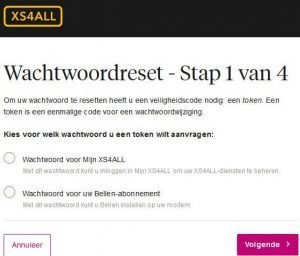
XS4ALL wachtwoord resettenBent u uw wachtwoord vergeten van uw XS4ALL e-mailaccount? Dan kun je deze in het beheeraccount vernieuwen. Mocht je je wachtwoord willen wijzigen, dan kun je dit doen via de wachtwoord reset pagina. Er wordt gevraagd om uw gebruikersnaam/relatienummer: uw gebruikersnaam is uw e-mail adres zonder @xs4all.nl en uw relatienummer vindt u op uw rekeningafschriften.

XS4ALL spam- en virusfilter aanzetten levert u meer ruimte op in uw mailbox op!

Wanneer u uw spamfilter niet aan heeft staan, dan heeft u minder ruimte in uw mailbox dan wanneer u de spam- en virusfilter wel aan heeft staan. U ontvangt na aanzetten van de spamfilter 1,5 Gigabyte aan ruimte in uw inbox.

Hoe zet u nou uw spam- en virusfilter aan? Dat doet u als volgt:
Ga naar Mijn XS4ALL en log in met u relatienummer (of beheeraccount) en het bijbehorende wachtwoord. U ziet nu links een menu, klik op ‘E-Mailaccounts’. In het scherm wat nu verschijnt kiest u voor ‘Spamfilter instellen’. Zet de spamfilter aan en wacht een half uur tot een uur en u heeft meer ruimte in uw mailbox!


Maibox upgrade

XS4ALL bestond in 2018 25 jaar en heeft daarom de mailbox van al haar klanten ge-upgrade naar 25GB, mits de klant zijn/haar spamfilter aanzet! Lees hier hoe je je xs4all spamfilter kunt aanzetten. Controleer deze vergroting van uw mailbox op Mijn XS4ALL, links onder Services bij E-mailaccounts.
Iedere klant kan maximaal 5 mailboxen instellen met 10 adressen per box.

Mijn XS4ALL

Mijn XS4ALL loginOp Mijn XS4ALL kan je al je gegevens inzien. Inloggen doe je met je Loginnaam of relatienummer en het bijbehorend wachtwoord. Ook hier log je in met je gebruikersnaam en je wachtwoord.

De gebruikersnaam is overigens gelijk aan het e-mailadres zonder @xs4all.nl.
De relatienummer staat o.a. op de bankafschrift.

Ben je eenmaal ingelogd op Mijn XS4ALL dan kan je daar je persoonlijke gegevens zien en aanpassen als dat nodig zou zijn. Bovendien zie je je abonnement dat je hebt afgesloten en heb je de mogelijkheid om deze te wijzigen. Het voordeel hiervan is dat je dit dan allemaal zelf kan regelen en dus geen contact hoeft op te nemen met de klantenservice.


Antwoorden op veelgestelde vragen

Hieronder vind je veel gestelde vragen en de antwoorden daarop, ook wel f.a.q. (afkorting van Frequently Asked Questions) genoemd:

⭐ Hoe kan ik inloggen op de webmail van XS4all.nl?

We hebben hierboven de XS4all.nl login url staan. Gebruik je e-mailadres en bijbehorend wachtwoord om in te loggen.

❓ Ik ben mijn XS4ALL mail wachtwoord vergeten, wat nu?

Klik hier om je wachtwoord te herstellen.

✅ Ik krijg de melding ‘Onbekende gebruiker of verkeerd wachtwoord’.

Wanneer je deze melding krijgt of in het Engels: ‘The page cannot be displayed’, dan heeft u waarschijnlijk SSL uitstaan in de browser. SSL is een manier om een veilige verbinding te maken tussen uw browser en de mailserver.
Controleer of dit ook zo is door ‘http://webmail.xs4all.nl?org=website’ in de browser in te typen. Zie je nu wel de xs4all.nl webmailpagina, dan staat de SSL inderdaad uit in de browser.

Kunt u wel inloggen, maar blijft u problemen ondervinden met het openen van een e-mail en/of het versturen van berichten, dan kan het zijn dat u een verbinding via een proxy heeft. Mocht dit het geval zijn, zet dan de proxy uit!


? Moet ik een beveiligde verbinding (SSL/TLS) aanklikken om een e-mail te versturen?

E-mails versturen zonder SSL of START TLS is niet veilig en daarom ook niet aan te raden. Bekijk hier de IMAP instellingen, POP3 instellingen en de bijbehorende SMTP instellingen of kijk op alle mail instellingen.

? Hoe groot is mijn XS4ALL mailbox?


✋ Welke browser ondersteunt XS4all.nl webmail?

XS4all.nl webmail werkt het beste met de nieuwste browser versies van Google Chrome, Internet Explorer, Microsoft Edge en Mozilla Firefox:

Google Chrome, download de laatste versie

Mozilla Firefox, download de laatste versie

Internet Explorer. Let op! Wordt niet meer ondersteund, gebruik a.u.b. een nieuwe uo-to-date browser!

Microsoft Edge, download de laatste versie


? Na het wijzigen van het wachtwoord, kan ik nog steeds niet inloggen.

Controleer of je geen typefout heeft gemaakt, hoofd- en kleine letters, cijfers en andere tekens. Had je per ongeluk de Caps Lock toets aan staan? Bij het kopiëren (Ctrl c + Ctr v) kan het gebeuren dat je per ongeluk een lege spatie erachter plakt. Een andere oplossing kan zijn om te controleren of je xs4all.nl mailadres nog actief is. Dit kun je controleren via Mijn XS4ALL. Lukt het nog steeds niet, reset dan het wachtwoord nogmaals.

? Ik kan niet (meer) inloggen op de webmail, ik krijg een foutmelding en gebruik MacOS.

Dit kan helaas voorkomen bij versies van MacOS die ouder zijn dan MacOS High Sierra. Bekijk of je kunt upgraden naar minimaal High Sierra of een latere MacOS versie. Hier kun je je mailinstellingen controleren.

⚡ Ik gebruik Vista Mail en Mac Mail en mijn mailbox loopt iedere keer vol?

In veel e-mailprogramma’s bestaat een instelling die een kopie van het e-mail bericht op de server achterlaat. Bij o.a. Vista Mail en Mac Mail staat deze instelling standaard aan. Controleer dit en zet deze instelling uit als je wilt voorkomen dat je mailbox telkens volloopt. Klik op de volgende link om je XS4all.nl mail instellingen te controleren.

? Hoe kan ik XS4all.nl mail installeren onder Windows 10?

Om XS4all.nl mail te installeren onder Windows 10 heb je een aantal gegevens nodig, waaronder IMAP instellingen, POP3 instellingen en de bijbhorende SMTP instellingen. Via deze stappenplan kun je XS4all.nl mail instellen en controleren.

❗ Wat is het verschil tussen pop3 en imap?

POP3 en IMAP zijn manieren (protocollen) om e-mail van een mailserver te halen. Beide hebben voor- en nadelen, maar het belangrijkste verschil tussen pop3 en imap is dat bij POP alle e-mail van de mailserver wordt gedownload en bij IMAP de mail juist op de server blijft staan.

☷ Als ik in XS4all.nl webmail een e-mail verwijder, kan ik deze dan nog wel ontvangen in Microsoft Outlook of Apple Mail?

Wanneer je in XS4all.nl webmail een mail verwijdert, dan is deze voor goed verdwenen en ontvange je deze later niet in andere e-mailprogramma’s als Windows 10 Mail, Microsoft Outlook, Thunderbird of Apple Mail!

⛔ Als ik in XS4all.nl webmail een e-mail verstuur, kan ik deze dan ook zien in Microsoft Outlook of Apple Mail?

Wanneer je in XS4all webmail een mail verstuurt, dan komt deze te staan in de map ‘verzonden berichten’ in Webmail, maar deze is NIET te zien in e-mailprogramma’s als Windows 10 Mail, Microsoft Outlook, Thunderbird of Apple Mail!

Mocht je via zowel Webmail als een ander e-mailprogramma berichten wilt lezen, kies je voor de optie om altijd een kopie van jouw berichten op de mailserver van XS4all.nl te laten staan. Je kunt dit instellen in je e-mailprogramma. Maar pas met deze instellingen op dat je mailbox niet volloopt, verwijder tijdig mails. Ook zou je je Verzonden e-mails eens bekijken, deze worden standaard allemaal bewaard.


✨ Ik krijg de melding ‘You must be logged in to access this page’.

De foutmelding ‘You must be logged in to access this page.’ komt meestal dordat de browser geen cookies accepteert. Wijzig dit in uw browser en log dan in Secure Webmail.

Wat zijn jouw ervaringen met XS4all.nl mail? Wij horen het graag. Laat hieronder een reactie achter of stuur ons een berichtje.

ING inloggen


Nieuw uiterlijk! Eind januari 2018 ziet inloggen bij Mijn ING (zakelijk) er iets anders uit, maar de werking blijft hetzelfde.
Ook verandert het inlogadres, binnenkort meer hierover.

ING inloggen schermVeilig inloggen op internetbankieren (Mijn ING) van de ING bank. Let er altijd op dat in de browser ‘https’ staat (zie afbeelding hieronder). De ‘S’ staat voor Secure (veilig) en u logt altijd veilig in. Bankier altijd via een veilige verbinding, zo ziet niemand uw gegevens. U ziet dan altijd in de browser een slotje met daarachter: ‘ING BANK N.V.’. Wanneer u voor de 1e keer inlogt op Mijn ING, dan wordt er gevraagd om uw rekeningnummer, pasnummer, vervaldatum van de Betaalpas en geboortedatum.
veilig ing inloggen

3 internetadressen voor ING inloggen

Naast particulier en zakelijk is er ook een iDeal internetadres:


OPGELET!Wanneer u voor de 1e keer inlogt op Mijn ING, dan wordt er gevraagd om uw rekeningnummer, pasnummer, vervaldatum van de Betaalpas en geboortedatum. Bij het inloggen kunt u gevraagd worden om een PAC-code, deze vindt u op de lijst met TAN codes. TAN codes heeft u nodig bij het overschrijven.


Bij twijfel: NIET inloggen!

Twijfelt u of u in uw browser een beveiligde verbinding heeft, log dan simpel weg niet in! U kunt dan misschien inloggen via de ING Mobiel Bankieren App (via smartphone of uw tablet).

Veilig inloggen en trucs om oplichting te voorkomen

Hieronder vindt u enkele trucs voor het voorkomen van oplichting en veilig inloggen bij de ING:

– SIM-kaart phishing: Stuur nooit uw SIM-kaart op n.a.v. een e-mail! Uw telecom-provider zal hier nooit per e-mail om vragen. U geeft fraudeurs niet alleen toegang tot Mijn ING, maar met uw SIM-kaart kunnen ze ook uw TAN-codes ontvangen of hoge telefoonkomsten maken;
– Stuur nooit uw bankpas op, de ING zal hier nooit om vragen;
– Stuur nooit uw TAN-lijst op, ook niet scannen/fotograferen en uploaden/mailen! Uw TAN-lijst is persoonlijk en hier zal nooit door een ING medewerker om worden gevraagd;

Vragen en antwoorden ING inloggen


Wat is een PAC code?
Een PAC is een code die gevraagd kan worden als u inlogt en u kunt u vinden op de lijst met TAN codes.

Activeringscode nodig?
Deze heeft u nodig om uw TAN-functie (opnieuw) te activeren. TAN codes worden gebruikt bij overschrijvingen.

Ik zie bij het inloggen een storingsscherm (of helemaal geen scherm).. en nu?
Tja storingen kunnen helaas voorkomen, probeert u het later nogmaals.

ABN AMRO inloggen


Je ABN AMRO bankzaken regelen en het online inloggen is tegenwoordig makkelijker dan ooit. Vrijwel alle banken in Nederland zijn inmiddels overgegaan op online bankieren, waardoor de oude acceptgirokaart verbannen is naar het museum. Voor veel mensen werkt online geld overboeken of je rekening bekijken erg makkelijk. Bovendien is het aantal opties inmiddels ook flink uitgebreid. Zo kun je tegenwoordig bij veel banken ook je geldzaken regelen via ABN AMRO app op je smartphone. Ook Mijn ABN AMRO heeft tegenwoordig veel mogelijkheden om online geld over te boeken. Via deze link ga je naar de inlogpagina van Mijn ABN. Het bijzondere van deze bank is dat ze daarvoor zelfs twee mogelijkheden hebben, hieronder lees je welke twee opties dat zijn. Naast bankzaken heeft de ABN ook een verzekeringstak, waar je o.a. een inboedel-, reis-, auto- en woonverzekering kunt afsluiten, zowel zakelijk als prive.


ABN AMRO inloggen via je E.dentifyer2

De eerste is de standaard manier van inloggen en wel met een elektronisch kastje. Vrijwel alle banken hebben inmiddels een dergelijk systeem in gebruik. Bij ABN AMRO heet dit de E.dentifyer. Het werkt heel makkelijk. Als je wilt inloggen op de website van ABN AMRO vraagt deze om een code. Die code kun je verkrijgen via de E.dentifyer2. Plaats daarvoor je pasje in de daarvoor bestemde schuif en volg de instructies. Met dezelfde E.dentifyer kun je vervolgens ook al je betalingen uitvoeren. Het is een makkelijk en veilig en systeem dat gebruikt maakt van een dubbele beveiliging. Je moet namelijk eerst inloggen op je rekening voordat je een betaling kunt uitvoeren. Houdt er wel rekening mee dat je op de goede website zit. Het is een aantal keer voorgekomen dat hackers de site van ABN AMRO hebben nagebouwd. De goede website begint altijd met ‘https’, in plaats van ‘http’. De extra s staat voor security, oftewel een gegarandeerd veilige verbinding.


Inloggen ABN met een persoonlijke code

Het enige nadeel van het systeem met het kastje is natuurlijk dat je dan wel altijd je identificatie bij moet hebben wil je overal de beschikking hebben over online bankieren. Nu is de E.identificatie niet bepaald gemeengoed in de meeste damestasjes of de broekzakken van mannen. Wat iedereen wel standaard bij heeft is zijn of haar smartphone. Vandaar dat vrijwel alle banken, waaronder ABN AMRO een tweede manier hebben verzonnen om geld over te maken. Via een speciale code van 5 cijfers. Hiermee kun je bijvoorbeeld via je ABN AMRO app maximaal 750 euro overmaken aan bekende rekeningen. Of een rekening ‘bekend’ is of niet stel je zelf in. Verder kun je met je app ook je rekeningafschriften bekijken. Heel handig dus als je onderweg bent en snel iets wilt regelen.

Wachtwoord vergeten

Natuurlijk kan het gebeuren dat als je bijvoorbeeld lang je wachtwoord niet gebruikt, je deze kunt vergeten. Gelukkig is het redelijk makkelijk om deze dan weer op te vragen. Helaas mogen medewerkers niet via de telefoon je code opzoeken en die aan je doorgeven. Het is namelijk voor hen niet mogelijk om jou te identificeren. Er zijn dus twee opties. Of je gaat naar de bank toe, zodat je jezelf met je ID kunt identificeren. Vervolgens mogen de bankmedewerkers je code opzoeken, of een nieuwe aanmaken. Daarnaast kun je hem via de post laten opsturen.