Laatst bijgewerkt: 6 januari 2026
Wil je Ziggo webmail inloggen? Hieronder vind je de snelste route naar Ziggo Mail (webmail) én de oplossingen die in de praktijk het vaakst werken als je niet kunt inloggen, geen mail kunt versturen/ontvangen of foutmeldingen ziet. We houden het bewust dicht bij de officiële Ziggo-routes en -instellingen, zodat je geen gedoe hebt met verouderde info.
Inhoudsopgave
Ziggo webmail inloggen
Inloggen op Ziggo webmail (Ziggo Mail) doe je met je volledige e-mailadres en het bijbehorende wachtwoord. Gebruik bij voorkeur altijd de officiële inlogpagina’s. Kom je daarna niet in je inbox, test dan eerst webmail in een privévenster.
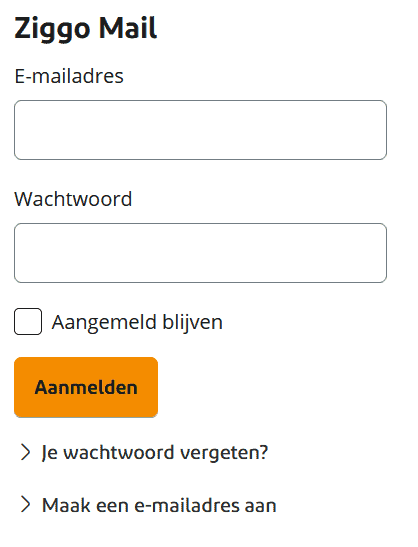
Werkt dat wél, dan zit het bijna altijd in cookies/cache, een browser-extensie of een opgeslagen (oud) wachtwoord.
Officiële inloglinks (Ziggo):
Inloggen via Ziggo.nl (Ziggo Mail)
Direct naar mail.ziggo.nl
Zie je meldingen als “browser niet ondersteund”, blijft de pagina hangen of word je steeds teruggestuurd naar het inlogscherm? Probeer dan (1) een privévenster, (2) cookies/cache wissen voor mail.ziggo.nl, en (3) tijdelijk adblockers of privacy-extensies uitzetten.
Veilig inloggen (phishing & authenticatie in 2 stappen)
E-mail is vaak de sleutel tot andere accounts. Daarom: klik niet zomaar op “inloglinks” uit e-mails of sms’jes, maar ga rechtstreeks naar de officiële pagina. Twijfel je aan een bericht, check dan de phishing-uitleg van Ziggo en meld verdachte voorbeelden.
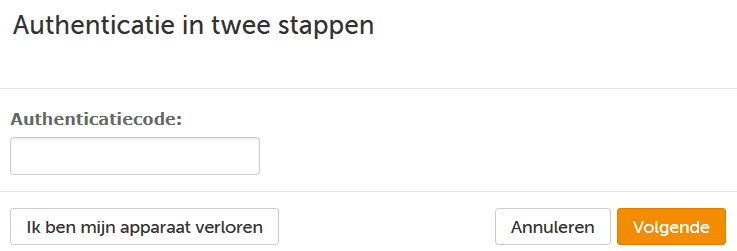
Op de officiële inlogpagina waarschuwt Ziggo hier ook expliciet voor.
Phishing herkennen en melden (Ziggo)
Authenticatie in 2 stappen in Ziggo Mail (2FA)
Wil je je webmail extra beschermen? In Ziggo Mail kun je authenticatie in 2 stappen (2FA) inschakelen. Je logt dan in met je wachtwoord en bevestigt daarna met een extra stap (bijvoorbeeld een code). Dat maakt het voor kwaadwillenden een stuk lastiger, ook als je wachtwoord ooit is uitgelekt.
Authenticatie in 2 stappen instellen (Ziggo)
Wachtwoord vergeten of wijzigen
Kun je niet meer inloggen omdat je je wachtwoord kwijt bent, of wil je je wachtwoord direct wijzigen uit veiligheid? Gebruik daarvoor de officiële route via Mijn Ziggo.
Belangrijk: na het wijzigen moet je het nieuwe wachtwoord ook bijwerken in al je apparaten en e-mailapps (telefoon, tablet, laptop, Outlook/Apple Mail). Anders blijft een apparaat soms met het oude wachtwoord proberen, waardoor je opnieuw foutmeldingen krijgt.
Welke Ziggo e-mailadressen/domeinen werken?
Ziggo ondersteunt serverinstellingen (IMAP/POP en SMTP) voor meerdere (ook oudere) Ziggo-domeinen. Denk aan adressen die eindigen op @ziggo.nl, @quicknet.nl, @home.nl, @casema.nl, @upcmail.nl, @chello.nl en @a2000.nl. Gebruik altijd je volledige e-mailadres als gebruikersnaam.
Officieel overzicht serverinstellingen + domeinen (Ziggo)
Ziggo Mail instellen (IMAP/POP/SMTP)
Wil je Ziggo Mail gebruiken in Outlook, Apple Mail of een mail-app op je telefoon? Dan heb je instellingen nodig voor ontvangen (IMAP of POP) en verzenden (SMTP).
In de praktijk is IMAP meestal het best als je op meerdere apparaten mail leest: je mappen en “gelezen”-status blijven dan gelijk. Omdat instellingen kunnen veranderen, is het slim om ze altijd te controleren in Ziggo’s eigen overzicht.
E-mail instellen (stappenplan per apparaat)
IMAP/POP/SMTP serverinstellingen (overzicht)
Tip uit de praktijk: kun je wel ontvangen maar niet verzenden, dan gaat het vaak mis bij SMTP (oude poort, geen versleuteling, of “server vereist aanmelding” staat uit). Kun je juist niet ontvangen, controleer dan of je account op IMAP staat en of het wachtwoord in je mailprogramma nog klopt.
Problemen oplossen
1) Check eerst storingen en onderhoud
Als Ziggo webmail ineens niet werkt, check dan eerst of er een storing of gepland onderhoud is. Daarmee voorkom je eindeloos instellingen aanpassen terwijl het probleem bij Ziggo ligt.
Storingen en onderhoud (Ziggo)
2) Webmail werkt niet, maar internet wel
Probeer een privévenster en log in via de officiële link. Werkt dat, wis dan cookies/cache voor mail.ziggo.nl en zet browser-extensies tijdelijk uit. Vooral adblockers en privacy-tools kunnen inlogschermen of scripts blokkeren.
3) Webmail werkt wél, maar Outlook/Apple Mail niet
Dit is bijna altijd één van deze twee: een oud opgeslagen wachtwoord, of serverinstellingen die niet (meer) kloppen. De snelste aanpak is vaak: account verwijderen uit de app en opnieuw toevoegen met de officiële IMAP/SMTP-instellingen.
4) Mailbox vol of bijna vol
Per Ziggo Mail account heb je volgens Ziggo 5 GB opslag voor e-mail (naast extra ruimte voor bestanden). Als je mailbox vol raakt, kun je vooral grote bijlagen opruimen (ook in “Verzonden, “Prullenbak” en “Spam”), zodat je weer ruimte krijgt.
Mogelijkheden en opslagruimte van Ziggo Mail (Ziggo)
5) Bijlage te groot
Ziggo geeft aan dat een e-mail met bijlage maximaal 20 MB kan zijn. Voor grotere bijlagen tot 18 MB maakt Ziggo Mail automatisch een link aan die je kunt versturen, in plaats van het bestand zelf mee te sturen. Loop je hier vaak tegenaan, gebruik dan liever die link functie of kies een methode voor grote bestanden.
De maximum bestandsgrootte in Ziggo Mail is 4 GB per bestand.
Bijlage-limiet en grote bestanden via Ziggo Mail (Ziggo)
6) Volg het officiële stappenplan “e-mail werkt niet”
Als je er niet uitkomt, volg dan Ziggo’s eigen stappenplan. Dat laat je systematisch testen of het aan een storing, je internetverbinding, webmail of je instellingen ligt.
E-mail versturen/ontvangen werkt niet (Ziggo)
Veelgestelde vragen
Hoe weet ik of ik op de echte Ziggo-inlogpagina zit?
Ga het liefst direct via ziggo.nl of mail.ziggo.nl en klik niet op inlog links uit berichten. Twijfel je, check Ziggo’s phishing-pagina. Phishing info (Ziggo)
Welke e-maildomeinen van Ziggo worden ondersteund?
Ziggo noemt o.a. @ziggo.nl, @quicknet.nl, @home.nl, @casema.nl, @upcmail.nl, @chello.nl en @a2000.nl voor de mail-instellingen. Zie het officiële overzicht: serverinstellingen + domeinen (Ziggo).


